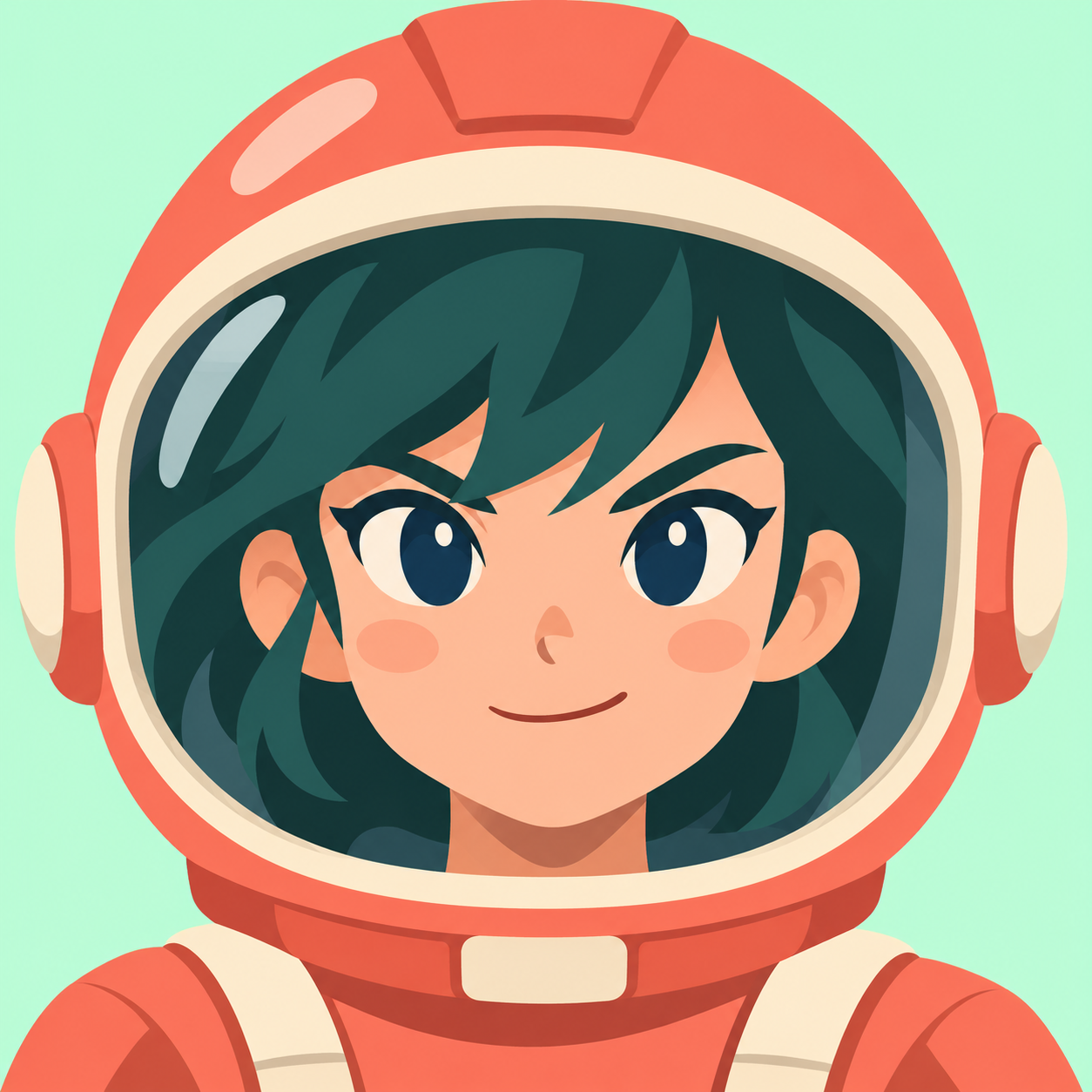
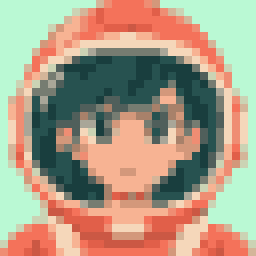
キャラクターのアバター
32 × 32ピクセル · 16色 · ディザリングなし
写真やイラストをドット絵に変換する無料ツール。色数、ピクセル幅、ディザリングを調整し、マス目を編集してPNGやPDFに書き出せます。
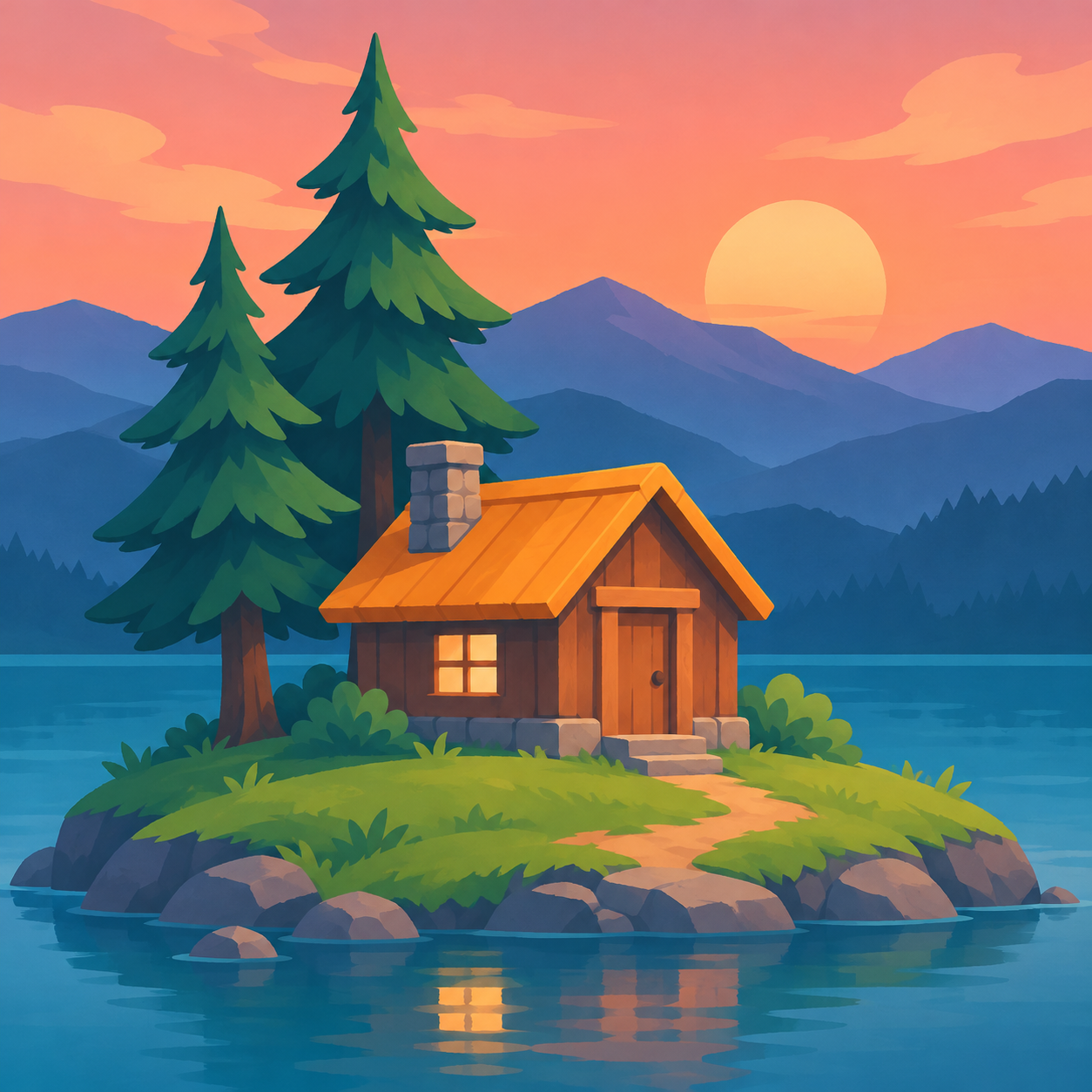
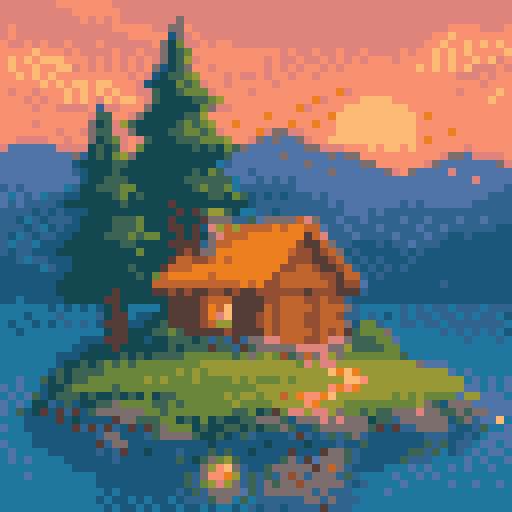
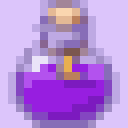
AIで作成した3枚のイラストを、このエディターで変換しました。元画像と実際の出力を比べ、元画像をダウンロードして同じ設定で試せます。
32 × 32ピクセル · 16色 · ディザリングなし
64 × 64ピクセル · 16色 · Floyd–Steinberg

16 × 16ピクセル · 16色 · ディザリングなし

変換後は、ブラシ・塗りつぶし・色の置換で輪郭や各ピクセルを整えてから書き出せます。
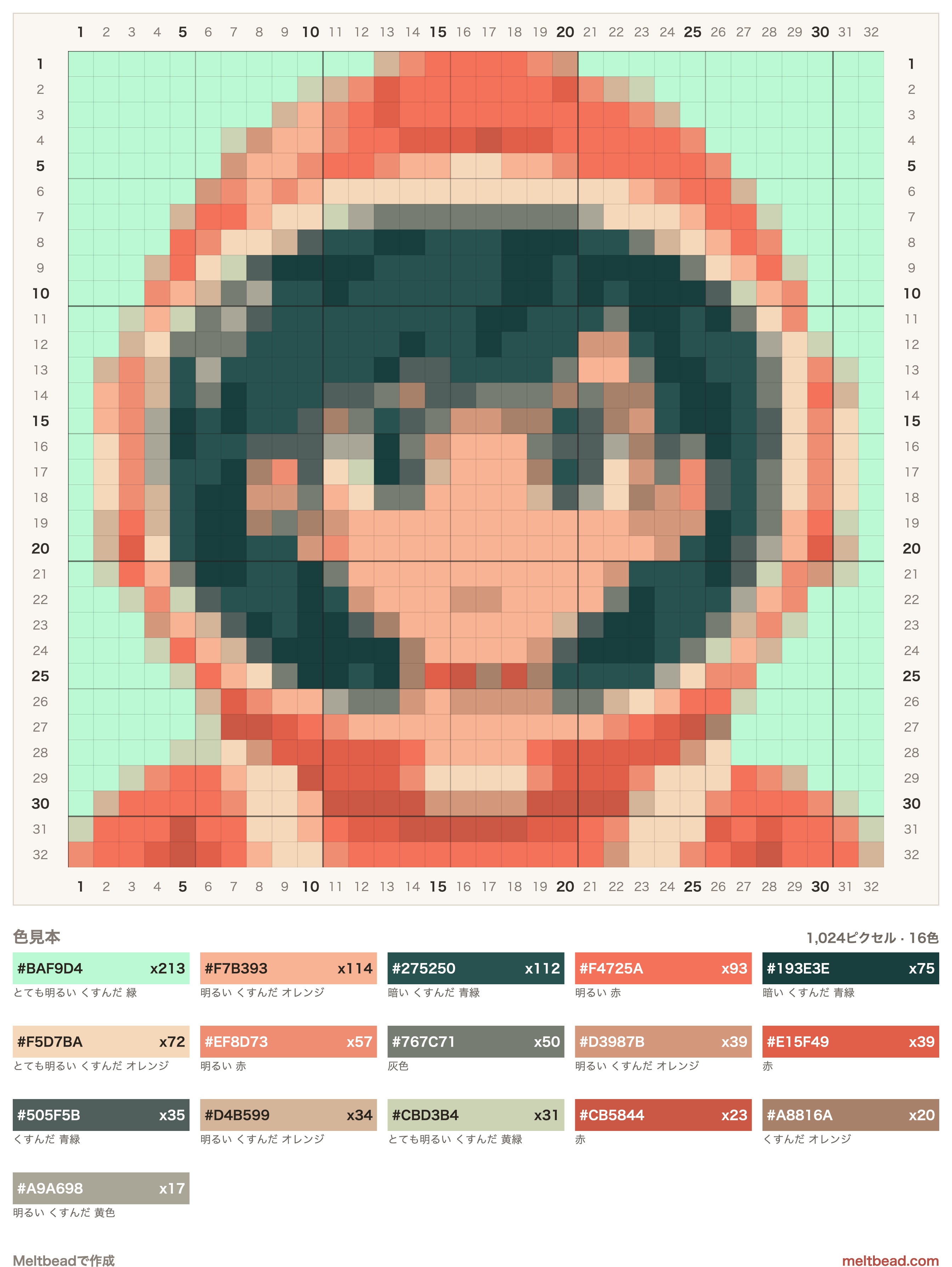
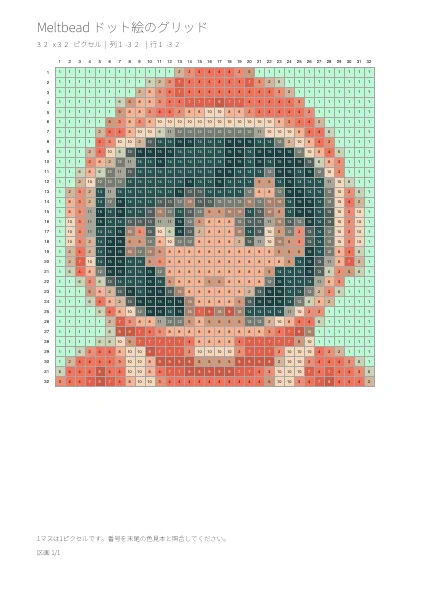
上の32 × 32のアバターから書き出したサンプルです。グリッド画像はエディターのPNG出力をWebPに圧縮しています。サンプルを開くと座標、色、印刷用レイアウトを確認できます。
行・列の座標、HEXカラー、ピクセル数を1枚の画像にまとめます。マス内に色番号を表示する形式ではありません。
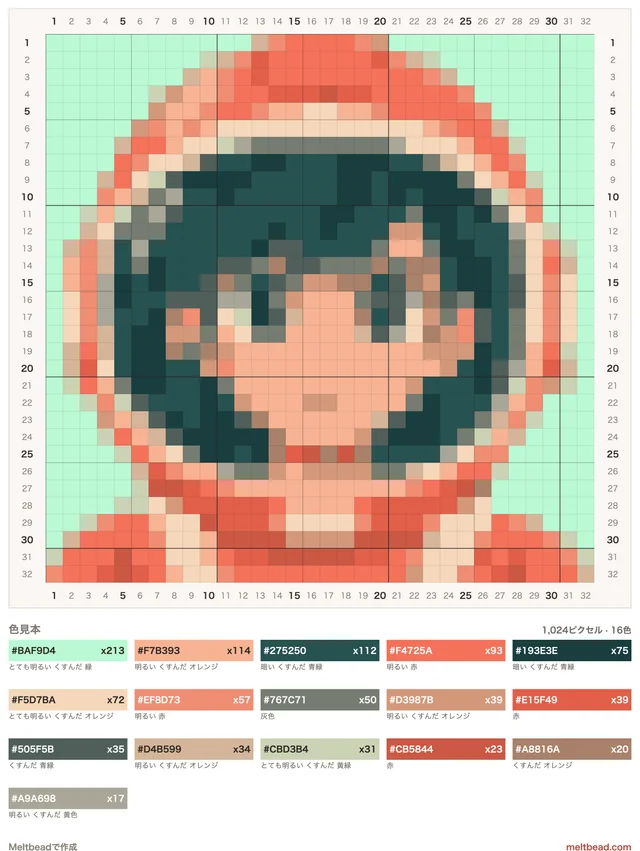
色のある各マスに番号が入り、次のページの色見本でHEXカラーとピクセル数を確認できます。大きな作品は32 × 32マスごとに分割されます。
小さなマス目はシルエットを単純にし、大きなマス目は細部を残します。被写体が1つで、背景との境界がはっきりした画像から始めましょう。横幅を選ぶと縦幅は切り抜き範囲の比率に合わせて決まります。
16色を出発点に、重要な陰影が消えるなら32色以上を試してください。ディザリングは点の混ざりで中間色を表現します。写真では役立ちますが、ロゴや輪郭を見せたいイラストではオフのほうが明快になることがあります。
ブラシ、直線、選択移動、塗りつぶしで調整できます。アイコンにはグリッドなしのPNG、手作業の参照にはグリッドと色見本を含むPNGやPDFが便利です。元画像からの再変換後も、元に戻す操作で編集前の状態に戻せます。実物のビーズへの色合わせには図案メーカーをお使いください。