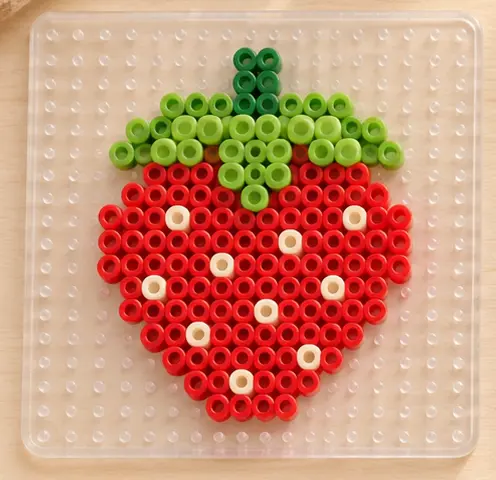
いちごのチャーム
赤い輪郭と緑の葉から描き、塗りつぶしで内側を埋めます。明るいビーズで種を足し、茎と実がつながっているか確認します。
空のグリッドに描いたり、ホームで変換した図案を一粒ずつ修正したりできます。色別に必要なビーズの数を確認し、制作に使う図案を印刷しましょう。

画像やサンプルから始めるか、空白のマス目に描いてみましょう。
空のボードに描くには「新規」を選びます。保存した下書きや、ホームで写真から変換した図案の続きを編集することもできます。
手持ちのビーズに合わせてパレットを選び、ボードの縦と横のマス数を決めます。
ブラシで輪郭を描き、内側を塗りつぶします。細かいところは拡大し、色別の個数を確認しながら配色を調整します。
印刷用の図案と材料CSVを書き出せます。画面を見ながら作る場合は、置いたビーズに印を付けて進めましょう。
写真から始める場合は、ホームで写真を図案に変換してから「図案編集」で開いてください。
| 目的 | ホーム | 図案エディター |
|---|---|---|
| 作り始める | 写真やイラストを読み込んで図案に変換する。 | 画像を読み込むか、空のマス目に描く。 |
| 色を調べる | ブランドと色数を選んで仕上がりを比べる。 | パレットを選び、図案の色を置き換える。 |
| 制作の準備 | PNGを保存するか、図案編集に引き継ぐ。 | 図案を印刷し、色別の必要数をCSVで保存する。 |
AI生成の作例画像はアイデア用で、正確な図案データではありません。少ない色と明確な輪郭から始め、制作前にグリッド上のつながりを確認しましょう。
赤い輪郭と緑の葉から描き、塗りつぶしで内側を埋めます。明るいビーズで種を足し、茎と実がつながっているか確認します。
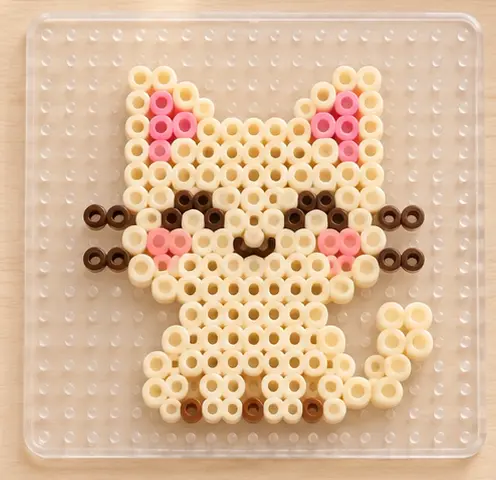
耳、目、頬の位置を比べながら描きます。拡大して余分なビーズを消し、スポイトで輪郭の色をそろえましょう。
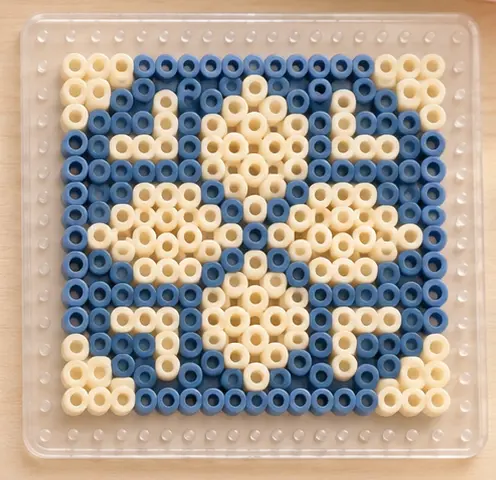
中心の周囲に繰り返し模様を配置します。行数を数えて辺をそろえ、色の置換で配色を試しましょう。
空のグリッドは縦横のマス数を指定できます。画像から始める場合は、横に並べるビーズの数を選びます。
一粒ずつ描く・消す操作のほか、つながった範囲をまとめて塗りつぶせます。直前の編集は取り消せます。
ブランドの色番号で検索し、図案から色を拾ったり、同じ色を一括で置き換えたりできます。
図案を編集しながら、色ごとに必要なビーズの数を確認できます。
図案を見ながら、ボードに置いたビーズに印を付けて進み具合を記録できます。
見本をPNGで保存し、大きな図案は複数の用紙に分けて印刷できます。色番号と必要数はCSVで保存できます。
ホームでは写真をビーズ図案に変換できます。このページでは空のグリッドから描いたり、変換結果を一粒ずつ修正して印刷の準備をしたりできます。
ホームで画像を変換し、「図案編集」を選ぶと、配色やマス目を引き続き編集できます。
新規作成でサイズとパレットを選び、ブラシと消しゴムで描けます。残したい作業は先に書き出してください。
PNGは画像の参照用、印刷 / PDFは紙の図案用、材料CSVは色番号と必要数の確認用です。
下書きはこの端末のブラウザーに保存されます。端末間では同期されず、ブラウザーデータの削除で失われることがあるため、大切な作品は書き出してください。
画面の色は目安です。手持ちのビーズに合うパレットを選び、重要な色や細いつなぎ目を制作前に確認してください。
標準のパレットは単色118色です。旧103色のパレットも選べます。